
Mitarbeiter
In diesem Bereich haben Sie je nach Berechtigung die Möglichkeit, Mitarbeiter anzulegen und zu bearbeiten, zu sehen oder zu importieren.
Notwendige Berechtigungen
Alle Benutzer dürfen diese Seite sehen und nach Berechtigung verschiedene Aktionen ausführen.
Neue Mitarbeiter hinzufügen
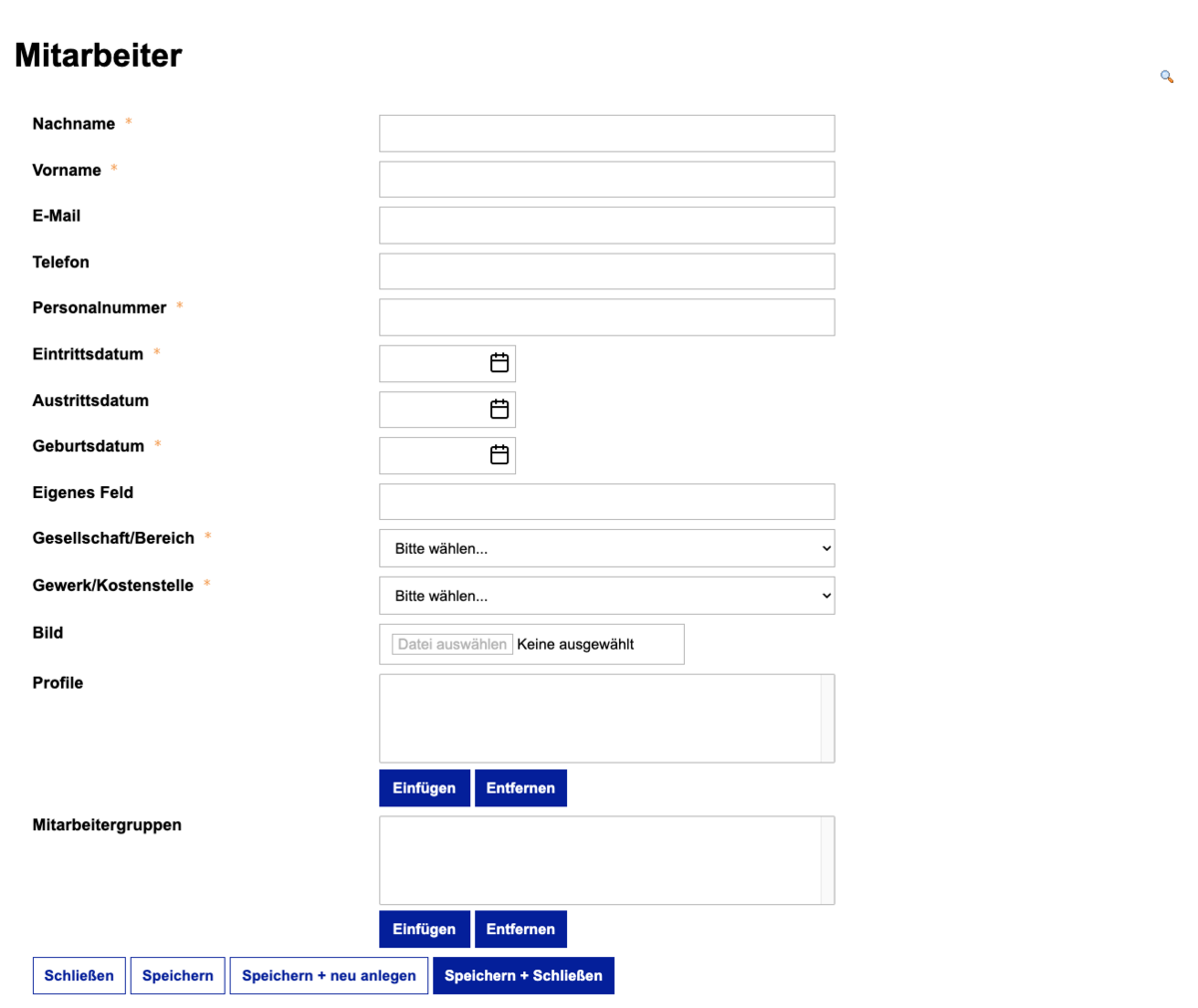
Durch Klick auf den Button rechts oben haben Sie die Möglichkeit einen neuen Mitarbeiter hinzuzufügen. Sie wechseln in die Detailansicht der Mitarbeiter.
Persönliche Daten
Tragen Sie bei den Feldern Nachname, Vorname, E-Mail, Telefon und Geburtsdatum die persönlichen Daten des neuen Mitarbeiters ein.
Hinweis: Das Geburtsdatum ist zwingend notwendig, um das Alter berechnen zu können, beispielsweise bei begrenzter Gültigkeit von Untersuchungen ab einem bestimmten Alter. Soll der Mitarbeiter einen Zugriff zum System bekommen, ist zusätzlich die E-Mail-Adresse notwendig, um die Zugangsdaten verschicken zu können.
Personalnummer
Tragen Sie hier die interne Personalnummer ein. Die Personalnummer darf im System nicht mehrmals vorkommen.
Eintritts- und Austrittsdatum
Wählen Sie hier das Eintrittsdatum ins Unternehmen und ggf. auch das Austrittsdatum.
Hinweis: Mitarbeiter können nicht deaktiviert werden, tragen Sie hier einfach ein in der Vergangenheit liegendes Austrittsdatum ein, um den Mitarbeiter als "ausgetreten" zu markieren. Mitarbeiter können nicht deaktiviert werden, aber ins Archiv-System verschoben werden, um nicht mehr im aktiven System angezeigt zu werden.
Nur ausgetretene Mitarbeiter können ins Archiv verschoben werden und nur Administratoren können das Mitarbeiterarchiv einsehen.
Gesellschaft / Bereich
Wählen Sie hier eine Gesellschaft / Bereich aus, welcher der Mitarbeiter zugeordnet werden soll. Diese Einteilung kann später für die Vergabe von Berechtigungen genutzt werden.
Hinweis: Ein Mitarbeiter kann nur genau einer Gesellschaft / Bereich zugeordnet werden. Die Verbindung bzw. Zuordnung eines Mitarbeiters zu einer Gesellschaft / Bereich kann über beide Richtungen gepflegt werden. Beispielsweise kann einem Mitarbeiter eine Gesellschaft / Bereich zugeordnet werden oder einer Gesellschaft / Bereich kann ein Mitarbeiter zugeordnet werden. Beide Aktionen werden von System automatisch synchronisiert.
Kostenstelle / Gewerk
Wählen Sie hier eine Kostenstelle / Gewerk aus, welcher der Mitarbeiter zugeordnet werden soll. Diese Einteilung kann später für die Vergabe von <link internal-link internal link in current>Berechtigungen genutzt werden.
Hinweis: Ein Mitarbeiter kann nur genau einer Kostenstelle / Gewerk zugeordnet werden. Die Verbindung bzw. Zuordnung eines Mitarbeiters zu einer Kostenstelle / Gewerk kann über beide Richtungen gepflegt werden. Beispielsweise kann einem Mitarbeiter eine Kostenstelle / Gewerk zugeordnet werden oder einer <link internal-link internal link in current>Kostenstelle / Gewerk kann ein Mitarbeiter zugeordnet werden. Beide Aktionen werden von System automatisch synchronisiert.
Bild
Hier haben Sie die Möglichkeit, ein Profilbild für den Mitarbeiter hochzuladen, welches auf den Sicherheitspässen gedruckt wird.
Hinweis: Optimaler Weise hat das Bild eine größe von 70x108px bei 300dpi und ist im Format jpg, jpeg, gif oder png
Profile
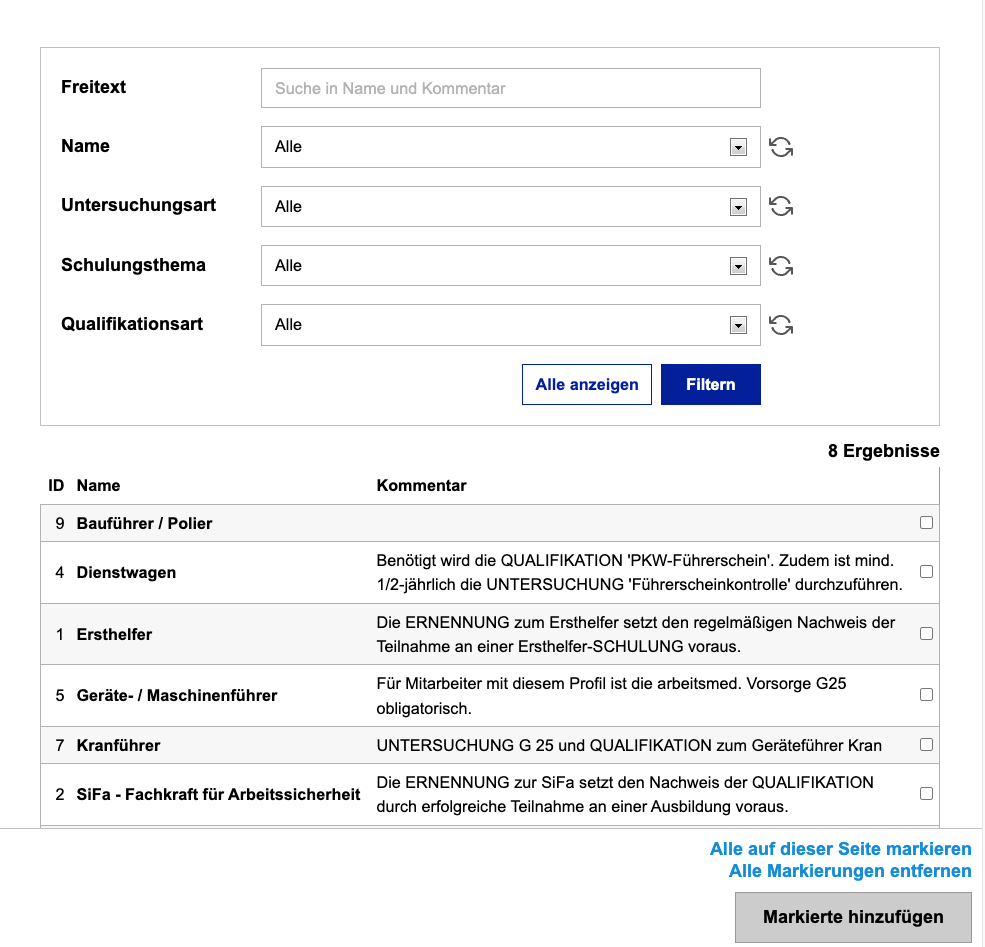
Wählen Sie hier ein oder mehrere Profile aus, denen der Mitarbeiter zugeordnet werden soll. Die im Profil hinterlegten Untersuchungsarten, Schulungsthemen, Qualifikationsarten und Ernennungen werden dem Mitarbeiter automatisch zugeordnet. Klicken Sie dazu einfach auf den Button "Einfügen" und wählen Sie in der folgenden Maske die entsprechenden Profile durch Anhaken aus. Sie haben hier zusätzlich die Möglichkeit, die Profile nach bestimmten Kriterien zu filtern.
Mitarbeitergruppen
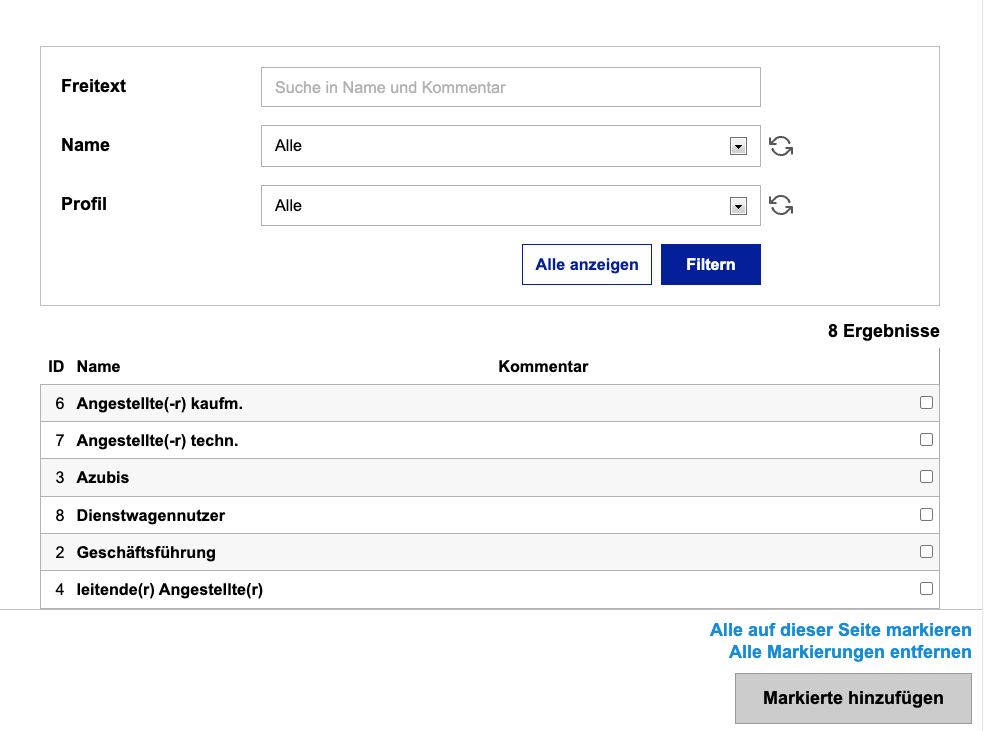
Wählen Sie hier eine oder mehrere Mitarbeitergruppen aus, welchen der Mitarbeiter zugeordnet werden soll. Diese Gruppierung kann später für die Planung von Untersuchungen, Schulungen, etc. und die Vergabe von Berechtigungen genutzt werden. Klicken Sie dazu einfach auf den Button "Einfügen" und wählen Sie in der folgenden Maske die entsprechenden Mitarbeitergruppen durch Anhaken aus. Sie haben hier zusätzlich die Möglichkeit, die Mitarbeitergruppen nach bestimmten Kriterien zu filtern
Hinweis: Die Verbindung bzw. Zuordnung eines Mitarbeiters zu einer Mitarbeitergruppe kann über beide Richtungen gepflegt werden. Beispielsweise kann einem Mitarbeiter eine Mitarbeitergruppe zugeordnet werden oder einer Mitarbeitergruppe kann ein Mitarbeiter zugeordnet werden. Beide Aktionen werden von System automatisch synchronisiert.
Speichern
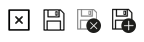
Wählen Sie zwischen einer der Möglichkeiten zum Abspeichern / Schließen aus (Icons von links nach rechts).
Schließen ohne Speichern
Speichern und im Formular bleiben
Speichern und zurück zur Übersicht
Speichern und neues Formular Anlegen
Aktuelle Mitarbeiterwechsel
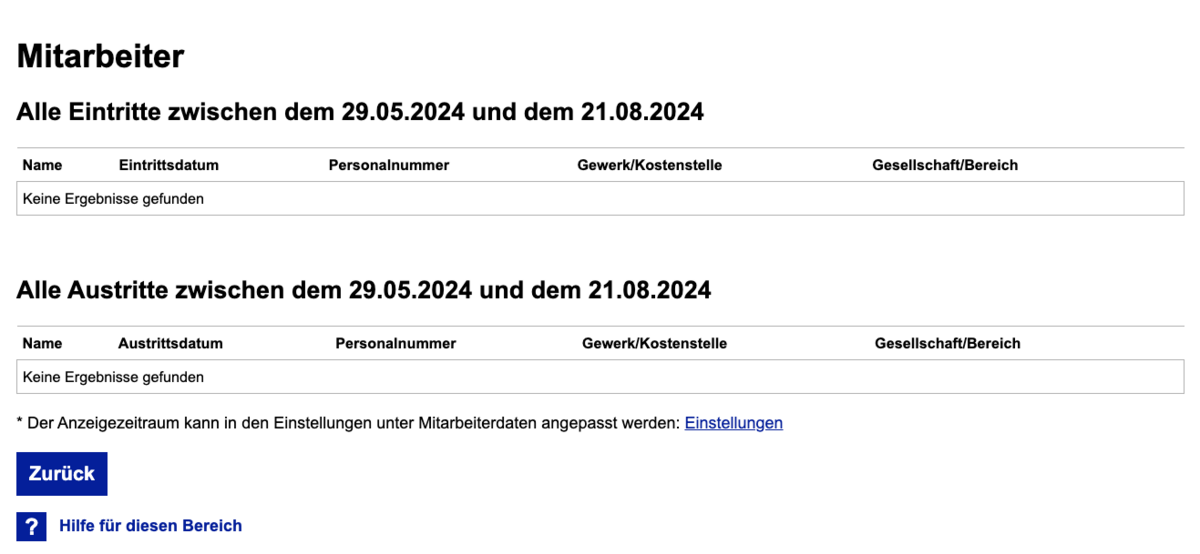
Durch Klick auf den Button "Aktuelle Mitarbeiterwechsel" werden Sie zu einer Übersicht über alle Mitarbeiter geführt, die in dem vom Admin definierten Zeitraum ins Unternehmen ein- bzw. aus dem Unternehmen ausgetreten sind.
Filterfunktion
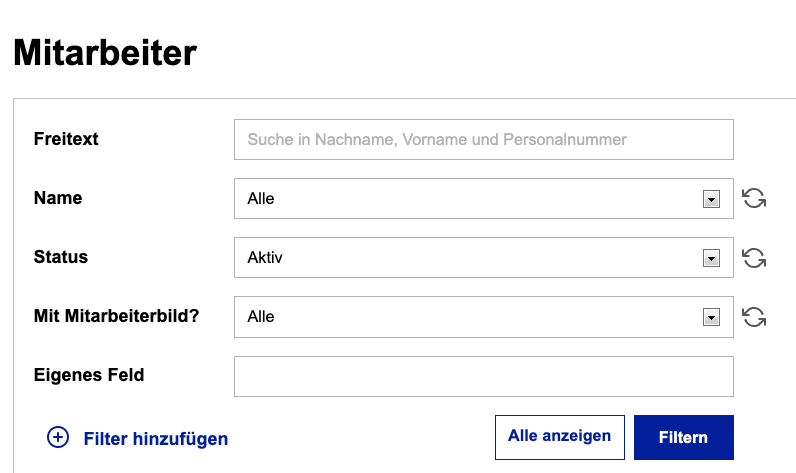
Die gelisteten Ergebnisse der angelegten Mitarbeiter lassen sich nach verschiedenen vordefinierten Gesichtspunkten filtern.
Freitext: Tippen Sie hier komplett frei die gewünschten Texte ein, nach denen gefiltert werden soll.
Name: Wählen Sie hier aus dem Drop-Down den gesuchten Namen des Mitarbeiters aus. Zusätzlich können Sie in der ersten Zeile der Liste Teile des gesuchten Namens eintippen, um die Treffer weiter zu filtern. Mit Klick auf den Mülleimer wird die Filtereinstellung wieder aufgehoben.
Status: Wählen Sie hier aus dem Drop-Down den Status (aktiv, ausgetreten) des Mitarbeiters aus.
Mit Mitarbeiterbild? Wählen Sie hier aus dem Drop-Down aus, ob bei dem gesuchten Mitarbeiter ein Profilbild hinterlegt ist oder nicht.
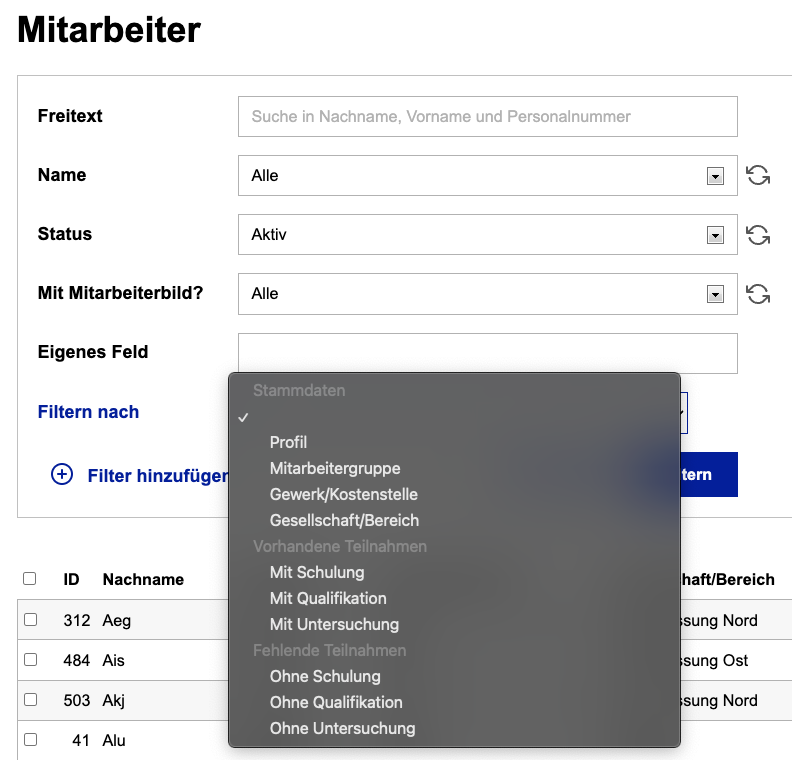
Zusätzlich können eigene Filterkriterien festgelegt werden. Mit Klick auf den Button "Filter hinzufügen" können Sie eigene Einschränkungen der Ergebnisse vornehmen. Wählen Sie im Dropdown-Menü das gewünschte Kriterium aus, nach dem Sie filtern möchten.
Ist das Filterkriterium ausgewählt, können Sie für diese bis zu drei Werte dafür angeben. Hier gilt das ODER-Prinzip, d.h. nur eines der Filterkriterien muss stimmen. Mit den Buttons, die rechts neben dem Dropdown-Feld erscheinen kann man neue Filter hinzufügen, oder bereits erstellte löschen.
Außerdem gibt es Negativfilter für die Teilnahmen, z.B. "ohne Schulung" oder "ohne Untersuchung". Hiermit können Sie alle Mitarbeiter filtern, die bestimmte Schulungen NICHT haben, d.h. bei denen zwar möglicherweise bereits eine Schulung geplant ist, diese aber noch nicht durchgeführt wurden, also kein Ergebnis vorliegt.
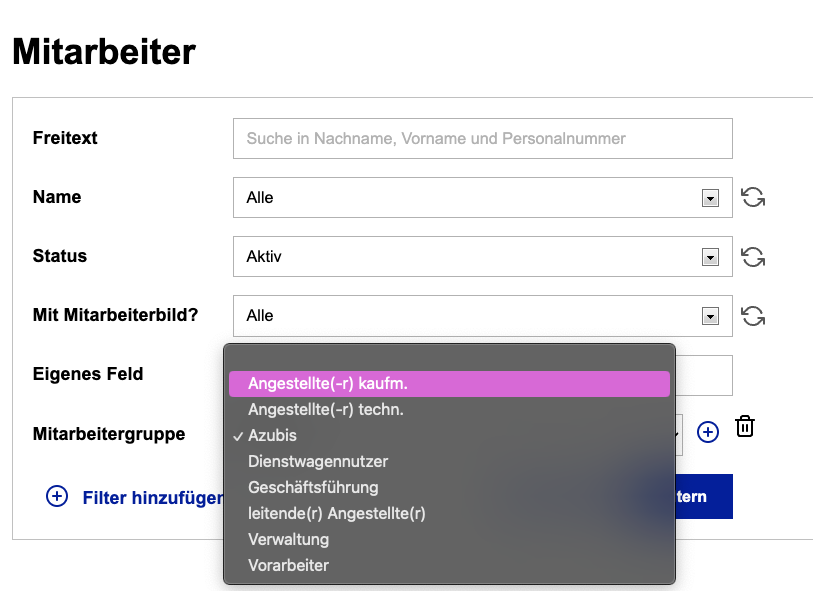
Mit Klick auf "Filtern" werden nur noch die den Filterkriterien entsprechenden Ergebnisse aufgelistet. Die Filterung wird dauerhaft gespeichert, beim nächsten Besuch auf der entsprechenden Seite finden Sie den zuletzt gewählten Filter vor.
Auflistung der Mitarbeiter
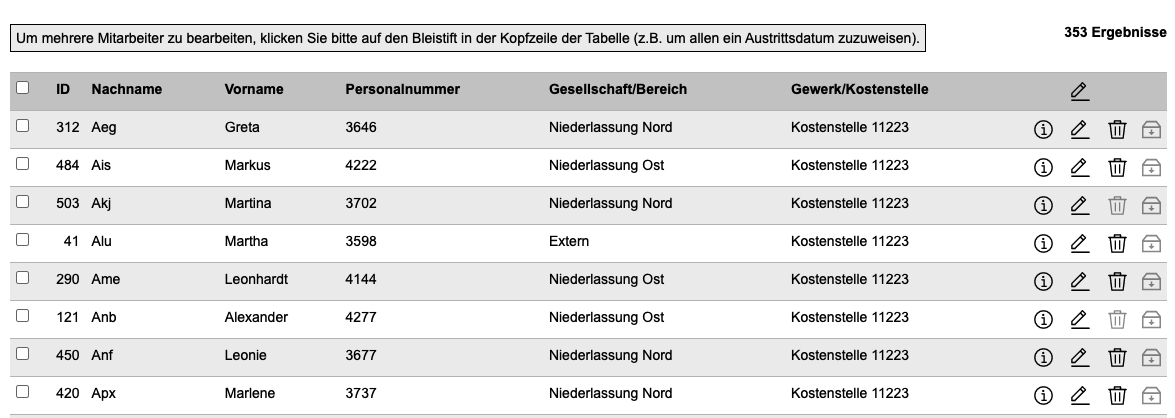
Unterhalb des Filters finden Sie eine Auflistung der Mitarbeiter. Ohne Filterung werden hier alle angelegten (und für Sie freigegebenen) Mitarbeiter angezeigt, andernfalls die den Filterkriterien entsprechenden Ergebnisse.
Für jeden Mitarbeiter werden die Informationen ID, Nachname, Vorname, Personalnummer, Gesellschaft / Bereich und Kostenstelle / Gewerk angezeigt. Ganz rechts finden sich außerdem die Icons für Detailansicht, zum Bearbeiten und Löschen.
Hinweis: Sollte ein Icon ausgegraut oder ausgeblendet sein, haben Sie nicht die entsprechende Berechtigung, diese Aktion auszuführen.
Detailansicht
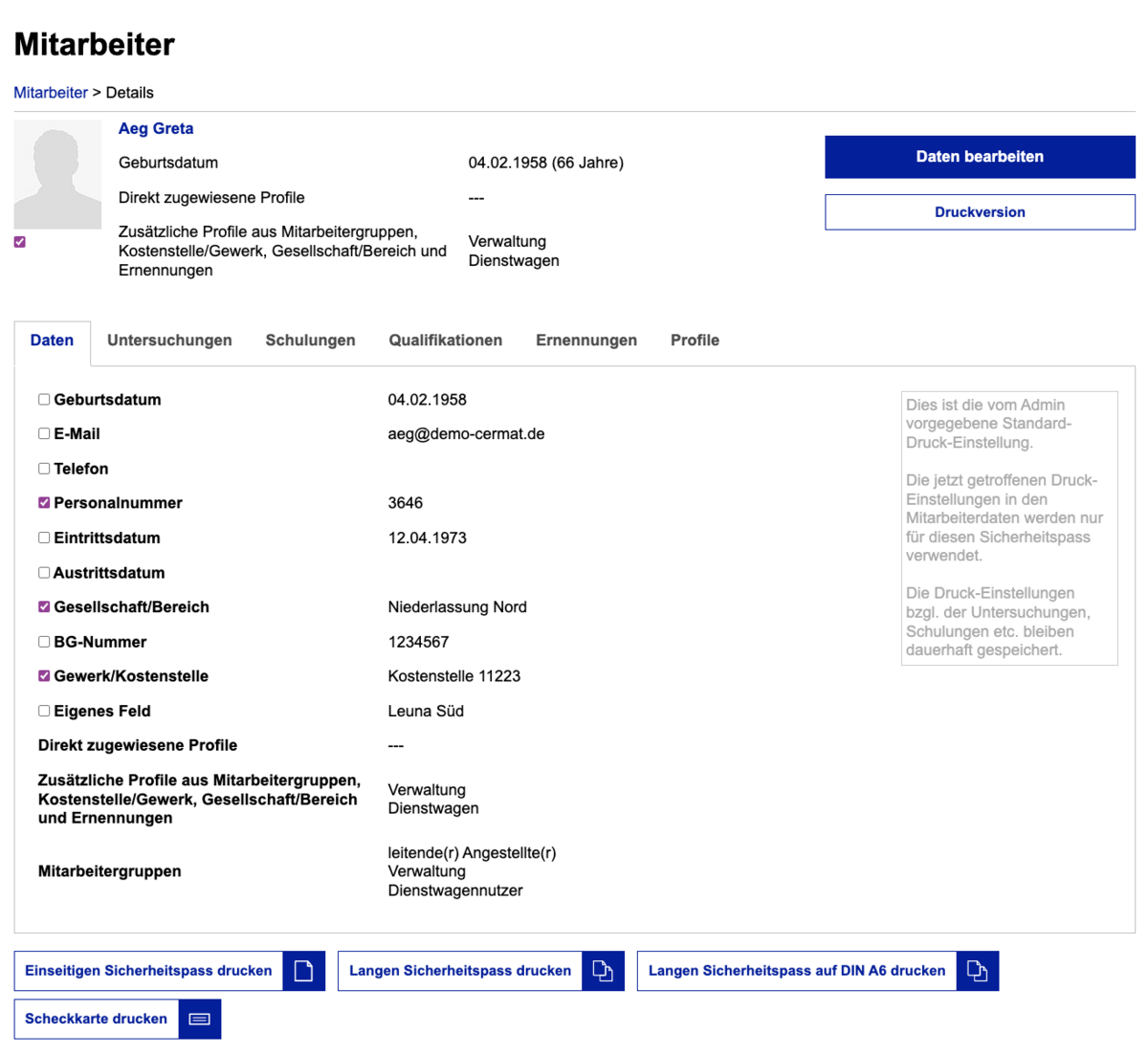
Mit Klick auf das Info-Icon wechseln Sie in die Detailansicht des Mitarbeiters. Hier haben Sie im oberen Teil alle allgemeinen Daten sowie das Profilbild zum Mitarbeiter und können diese mit Klick auf den Stift-Icon bearbeiten.
Im unteren Teil können Sie mit Hilfe der Reiter durch die weiteren Informationen zum Mitarbeiter navigieren.
Daten
Hier wählen Sie die Daten durch Anhaken aus, die auf dem Sicherheitspass gedruckt werden sollen. Standardmäßig sind die vom Admin definierten Daten angehakt, können aber für jeden Druck separat gewählt werden.
Untersuchungen / Schulungen / Qualifikationen / Ernennungen
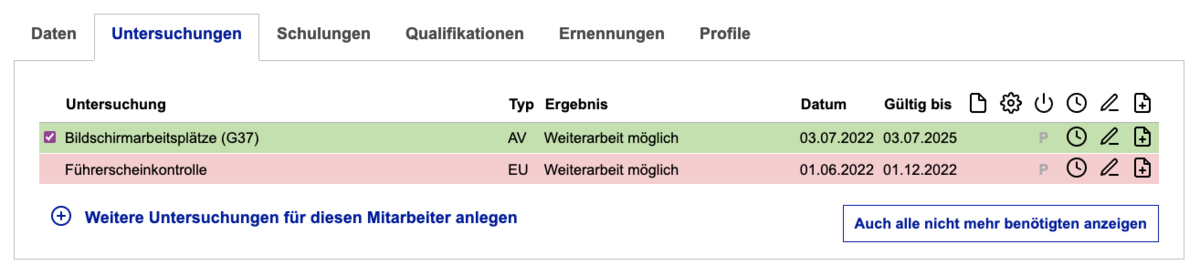
Hier sehen Sie eine Auflistung aller durchgeführten Untersuchungen / Schulungen / Qualifikationen und vergebenen Ernennungen mit dem jeweiligen Ergebnis (+ ggf. Kommentar), dem Datum und der Gültigkeit.
Hinter dem Namen der Untersuchung / Schulung / Qualifikation / Ernennung finden Sie das jeweilige Ergebnis. Dies kann bei Untersuchungen tauglich / bedingt tauglich / nicht tauglich sein, bei den anderen bestanden / Mit Einschränkung bestanden / nicht bestanden.
Die Gültigkeit wird automatisch aus den im Admin-Bereich getätigten Einstellungen berechnet, kann aber durch Klick auf den Stift bearbeitet werden. Rot hinterlegt weist darauf hin, dass diese Untersuchung / Schulung / Qualifikation nicht mehr gültig ist, grün im Gegensatz dazu noch gültig bzw. noch nicht abgelaufen. Gelb zeigt einen baldigen Ablauf der Gültigkeit an. Die Frist für diese Farbe wird vom Admin in den Einstellungen definiert.
Vor jeder gültigen Untersuchung / Schulung / Qualifikation / Ernennung finden Sie Icons zum Druck im Sicherheitspass. Eine Checkbox symbolisiert, dass Sie selbst wählen können, ob diese Daten im Sicherheitspass gedruckt werden sollen. Haken Sie dazu einfach den entsprechenden Datensatz an. Das System behält die zuletzt gewählten Einstellungen in Erinnerung und hakt automatisch die im letzten Sicherheitspass gedruckten Informationen an. Ein grüner Haken anstelle der Checkbox weist darauf hin, dass diese Daten immer gedruckt werden, wohingegen ein rotes Minus bedeutet, das diese Daten nie gedruckt werden. Diese Einstellungen tätigt der Admin und können nicht geändert werden.
Für jede Teilnahme können Sie - bei Vorliegen der entsprechenden Berechtigungen - folgende Aktionen ausführen:

Seite: Weist auf hochgeladene Dokumente zu dieser Untersuchung / Schulung / Qualifikation / Ernennung hin. Es können bis zu 3 Dokumente hochgeladen und durch Icons untereinander dargestellt werden.
Zahnrad: Zeigt bereits geplante Nachfolge-Termine an.
Ein-/Ausschalter: Mit Klick auf dieses Icon wird die Untersuchung / Schulung / Qualifikation als zukünftig nicht mehr benötigt gekennzeichnet und erscheint weder in dieser Übersicht noch bei den Fälligkeiten. Ein ausgegrautes "P" anstelle des Ein-/Ausschalters weist darauf hin, dass diese Untersuchung / Schulung / Qualifikation zwingend durch ein Profil notwendig ist und nicht "ausgeschaltet" werden kann. Erst wenn der Mitarbeiter nicht mehr diesem Profil zugeordnet ist, kann eine Kennzeichnung als "nicht mehr benötigt" erfolgen.
Uhr: Mit Klick öffnet sich die Historie des Mitarbeiters zu dieser Untersuchung / Schulung / Qualifikation. Sollte beispielsweise eine Untersuchung jährlich über 5 Jahre gemacht worden sein, wird in der Übersicht nur die aktuellste angezeigt, mit Klick auf den Kalender können allerdings alle 5 angezeigt werden.
Stift: Mit Klick auf den Stift können Sie die Daten bearbeiten und Dokumente hochladen. Wenn Sie das Datum anpassen, ändert sich die Gültigkeit entsprechend der Einstellungen des Admins mit. Die Bearbeiten-Maske schließen Sie entweder mit dem Speicher-Icon oder dem Schließen-ohne-Speichern-Icon.
Seite mit +: Mit Klick haben Sie die Möglichkeit, einen Nachfolgetermin für diese Untersuchung / Schulung / Qualifikation anzulegen. Tragen Sie einfach ein Datum ein und hinterlegen Sie ggf. einen Kommentar. Sollte die ursprüngliche Untersuchung / Schulung / Qualifikation nicht mehr gültig sein, wird sofort die neue angezeigt. Sollte die ursprüngliche aber nach wie vor gültig sein, wird das passende Sternchen angezeigt. Über die Historie können alle angezeigt werden.
Unterhalb der jeweiligen Auflistung in den Reitern Untersuchungen / Schulungen / Qualifikationen / Ernennungen finden Sie zwei Buttons:

Weitere ... für diesen Mitarbeiter anlegen: Hier haben Sie die Möglichkeit, eine oder mehrere neue Teilnahme nfür diesen Mitarbeiter anzulegen. Wählen Sie dazu einfach eine oder auch gleich mehrere Arten aus und tragen Sie das Datum ein. So können für den Mitarbeiter beispielsweise mehrere Untersuchungen an einem Tag angelegt werden. Liegt das angegebene Datum in der Vergangenheit können Sie im selben Schritt das Ergebnis mit festhalten. Des weiteren können Sie einen Kommentar zu diesem Termin hinterlegen. Wenn das Feld für die Gültigkeit leer gelassen wird, wird automatisch aus den vom Admin hinterlegten Einstellungen errechnet.
Auch alle nicht mehr benötigten anzeigen: Sie können sich mit Klick auf diesen Button alle Untersuchungen / Schulungen / Qualifikationen anzeigen lassen, die entweder als nicht mehr benötigt gekennzeichnet wurden oder aufgrund von aktuelleren Terminen nicht mehr angezeigt werden.
Bearbeiten
In der Übersicht aller Mitarbeiter wechseln Sie mit Klick auf den Stift in die Bearbeiten-Maske. Diese ist analog zum Neu-Anlegen eines Mitarbeiters aufgebaut.
Mit Klick auf den Info-Icon wechseln Sie in die Detailansicht des Mitarbeiters. Bitte vergessen Sie nicht, bei Änderungen vorher abzupeichern!
Mehrere Mitarbeiter gleichzeitig bearbeiten (Batch-Editierfunktion)
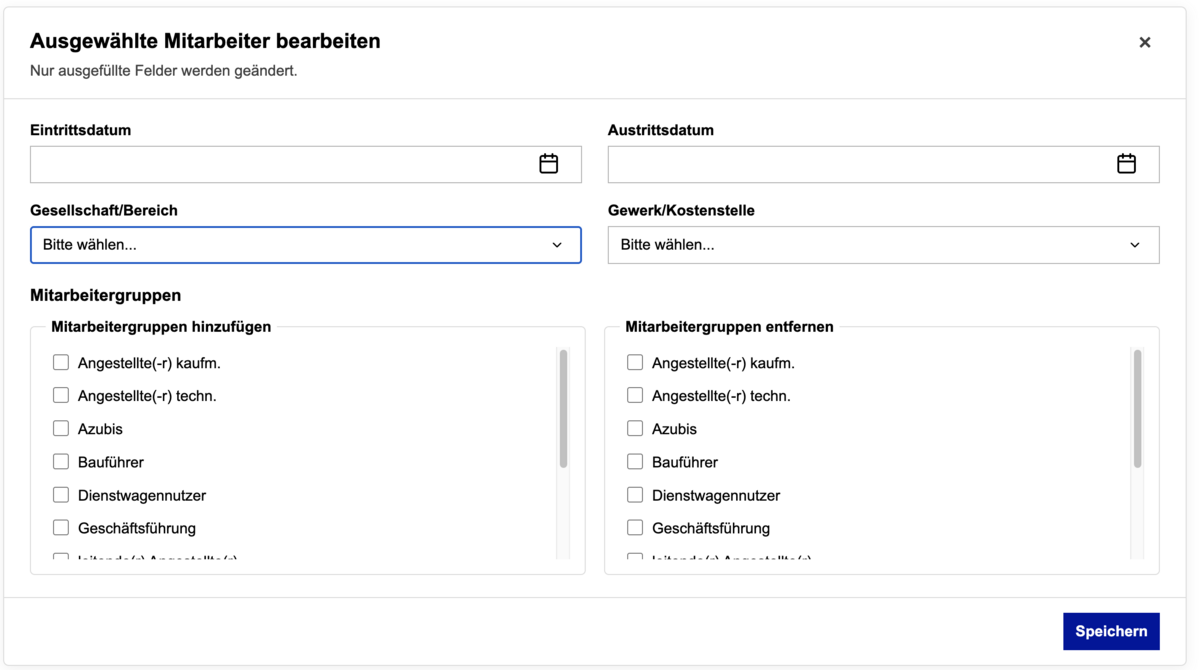
Um mehrere Mitarbeiter zu bearbeiten, klicken Sie bitte auf den Bleistift in der Kopfzeile der Tabelle. Anschließend können Sie alle Mitarbeiter durch Anhaken auswählen, die Sie gleichzeitig bearbeiten möchten. Folgende Felder können mit dieser Funktion geändert werden:
- Eintrittsdatum
- Austrittsdatum
- Gesellschaft/Bereich
- Gewerk/Kostenstelle
- Mitarbeitergruppen hinzufügen oder entfernen
Felder, in denen Sie nichts eintragen, bleiben bei allen Mitarbeitern unverändert.
Sicherheitspässe drucken
Vor jedem Mitarbeiter finden Sie eine Checkbox, um diesen auszuwählen. So können mehrere Sicherheitspässe auf einmal gedruckt werden, indem die jeweiligen Mitarbeiter angehakt und anschließend auf das gewünschte Sicherheitspass-Icon geklickt wird.
Als zweite Möglichkeit können Sie in der Detailansicht eines Mitarbeiters unten auf eines der Sicherheitspass-Icons klicken.
Hinweis: Wenn Sie in der Übersicht mehrere Mitarbeiter drucken, können die gedruckten Daten nicht individuell eingestellt werden, es wird die letzte Einstellung übernommen. Um die gedruckten Daten zu bestimmen, müssen Sie in die Detailansicht eines Mitarbeiters wechseln und durch anhaken die gewünschte Einstellung vornehmen.

Es gibt 4 verschiedene Varianten eines Sicherheitspasses: von links nach rechts
Einseitiger / Kurzer Sicherheitspass: Der Sicherheitspass ist genau auf eine DIN A4 Seite optimiert. Alle Daten, die nicht mehr auf diesen Platz passen, werden abgeschnitten. Die Unterschriftenfelder sind immer am unteren Rand.
Mehrseitiger / Langer Sicherheitspass: Dieser Sicherheitspass ist ebenfalls eine DIN A4 Seite breit, aber die Länge variiert. Er kann sowohl eine halbe Seite, als auch mehrere Seiten lang sein.
Mehrseitiger / Langer Sicherheitspass auf A6: Dieser Sicherheitspass ist eine DIN A6 Seite breit, aber die Länge variiert. Er kann sowohl eine halbe Seite, als auch mehrere Seiten lang sein.
Scheckkarten-Format: Dieser Sicherheitspass hat genau die Größe einer Scheckkarte mit Vorder- und Rückseite. Da der Platz sehr begrenzt ist, sollten nur die wichtigsten Infos ausgewählt werden.
Hinweis: Alle allgemeinen Einstellungen (welche Felder sind vorausgewählt, 1 oder 2 Unterschriftenfelder, angezeigte Daten...) werden vom Admin im Admin-Bereich vorgenommen und sind für alle Sicherheitspässe einheitlich.
Import & Export
Sie haben unterhalb der Ergebnisübersicht die Möglichkeit, die aufgelisteten/gefilterten Mitarbeiter als .csv zu exportieren und bzw. neue Mitarbeiter zu importieren.
Export
Durch Klick auf das Export-Icon können individuelle .csv Listen erstellt werden, die nach dem Download in Excel oder anderen Programmen bearbeitet werden können.
Hinweis: Es wird immer die aktuelle Auflistung der Ergebnisse exportiert. Ist also ein Filter aktiv, werden nur die entsprechenden Ergebnisse exportiert. So können die exportierten Daten individuell verfeinert werden. Welche Felder exportiert werden, kann der Administrator in den Einstellungen festlegen.
Import
Sofern Sie die entsprechende Berechtigung dazu besitzen, können Sie über die Importfunktion entweder Mitarbeiter neu anlegen oder bestehende Mitarbeiter aktualisieren. Bestehende Mitarbeiter werden dabei anhand der Personalnummer identifiziert.
Erstellen Sie in einem geeigneten Editor (am Besten Libre Office) dazu eine gültige CSV-Importdatei
Anforderungen an die CSV-Importdatei:
- Die Datei muss im Format *.csv abgespeichert sein. In Excel oder LibreOffice wählen Sie dazu Speichern unter... und dann das csv-Format (Trennzeichen: Strichpunkt).
- Die Codierung der Datei muss korrekt sein (UTF-8 oder ISO-8859-1),
- das Datumsformat ist d.m.Y, also z.B. 31.03.2024
- Die Überschriften müssen genauso lauten wie in der Beispieldatei (bzw. auch in allen CERMAT-Exporten)
- Alternativ können Sie gerne auch einen Export durchführen, die Daten im Excel ändern und die Datei anschließend wieder re-importieren.
- Pflichtfelder für den Import von Mitarbeitern sind: Vorname, Nachname, Personalnummer, Geburtsdatum, Eintrittsdatum, Kostenstelle, Gesellschaft
Import:
Klicken Sie auf das Upload-Feld und wählen Sie die zu importierende CSV-Datei aus.
- Anhand des Feldes Personalnummer wird der Import-Datensatz einem Datensatz in CERMAT zugeordnet.
- Wenn die Personalnummer bereits existiert, werden die Mitarbeiterdaten aktualisiert.
- Wenn die Personalnummer noch nicht im System existiert, wird der Mitarbeiter neu angelegt.